Hoe zet ik tweestapsverificatie (2FA) aan?
Beveilig je account met een extra code uit een authenticator-app.
Laatst bijgewerkt op 26 juni 2026
Met tweestapsverificatie (2FA) voeg je een extra slot op je account toe. Naast je wachtwoord vraagt Bindly dan om een eenmalige code uit een authenticator-app, zoals Google Authenticator, 1Password of Authy.
2FA inschakelen
- Ga naar Instellingen en open Beveiliging.
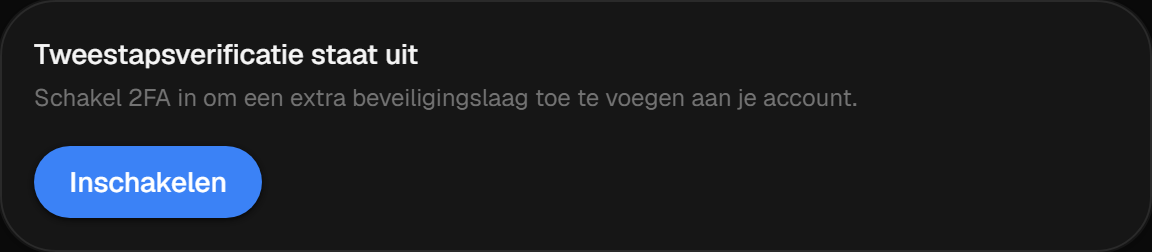
- Klik bij "Tweestapsverificatie staat uit" op Inschakelen.
- Scan de QR-code met je authenticator-app. Lukt scannen niet? Vul dan de getoonde handmatige code in de app in.
- Typ de 6-cijferige code uit je app in en klik op Verifiëren en inschakelen.
Vanaf nu vraagt Bindly bij het inloggen om een code uit je app.
Weer uitschakelen
Wil je 2FA uitzetten? Ga terug naar Beveiliging en klik op Uitschakelen.
Tip: bewaar de herstelmogelijkheid van je authenticator-app (of een back-up) goed. Raak je je telefoon kwijt, dan heb je die nodig om weer in te loggen.
Meer in de kennisbank
Hoe koppel ik mijn Google-account?
Koppel Gmail en Google Agenda zodat mails en afspraken in je tijdlijn verschijnen.
Hoe zet ik modules aan of uit?
Zet functies aan of uit voor je hele organisatie en houd je menu overzichtelijk.
Hoe pas ik mijn meldingen aan?
Bepaal zelf welke e-mails en push-notificaties je van Bindly ontvangt.